教程

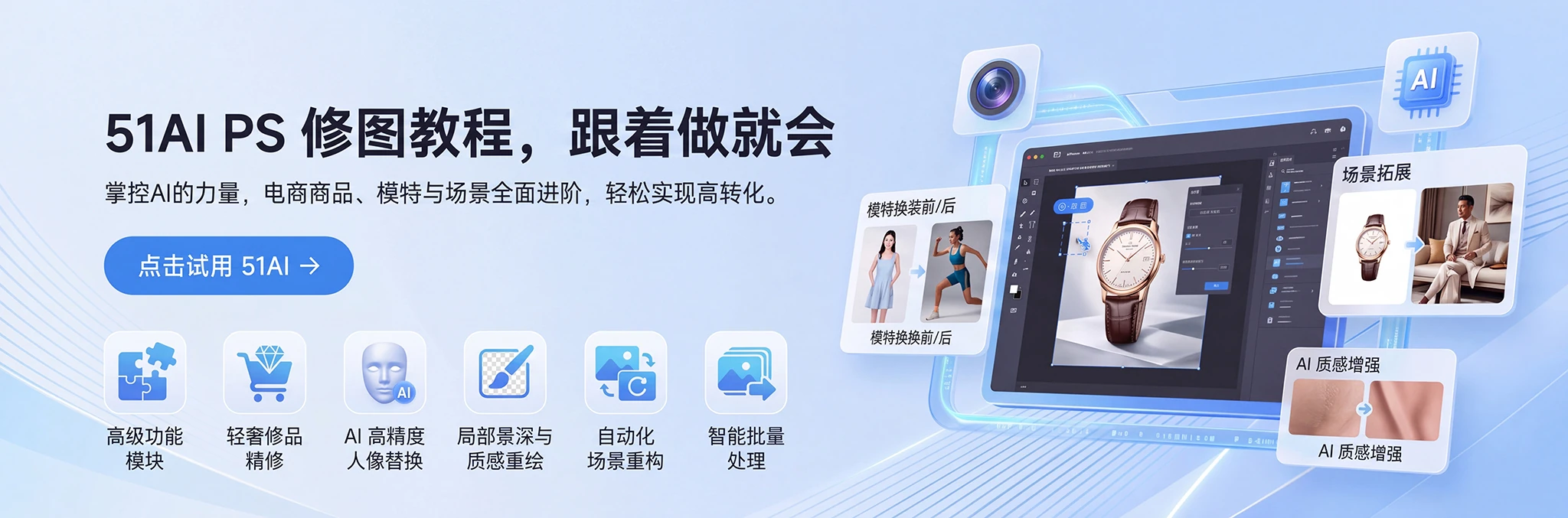
51AI PS 修图教程,跟着做就会:插件安装、电商商品精修、AI 模特换装、局部重绘、扩图换背景和批量修图。

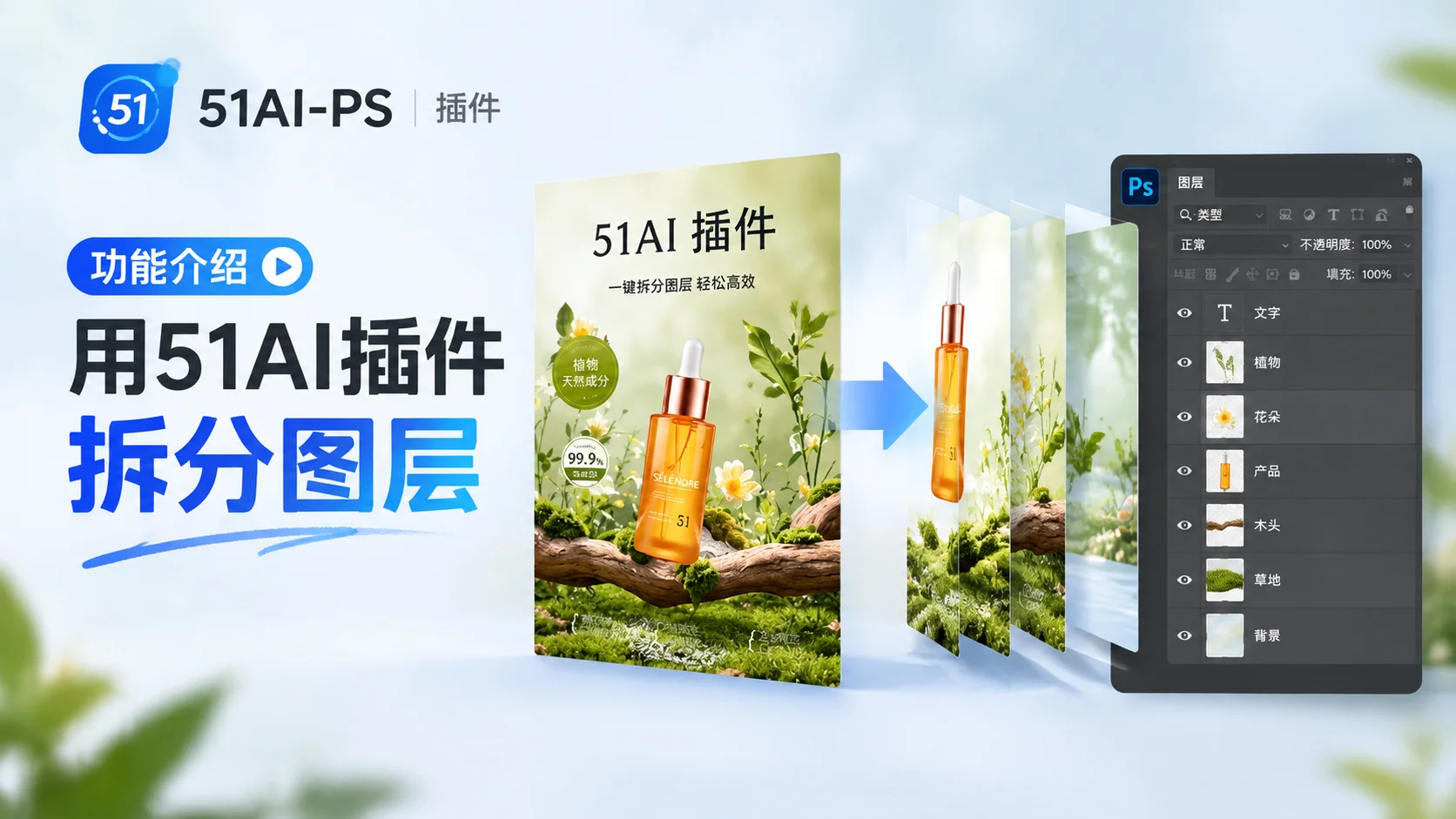
【真图拆分】文字可编辑修改!51AI一键拆分成PSD图层功能上线!淘宝亚马逊详情页/主图/海报/文字可自由组合编辑修改

【真图拆分】文字可编辑修改!51AI一键拆分成PSD图层功能上线!淘宝亚马逊详情页/主图/海报/文字可自由组合编辑修改

选择一张电商海报,进入「拆分」功能,在拆分需求里输入想要拆分的内容,点击「立即生成」。 AI会先分析画面结构,大约一分钟后进入拆图阶段,整个过程大约**3到5分钟**。 完成后,背景会自动放在最底层,其他元素和文字也会分别生成独立图层。 我们和原图对比一下,可以看到,**整体构图、元素位置和视觉效果都还原得比较接近。** 一张原本无法编辑的AI图片,就这样重新变成了**可以在 Photoshop 里继续修改的分层文件**。 以后AI图片改不动,就不用重新生成了!
PS教程|美工神器!51AI PS插件一键给毛巾加印花图案!

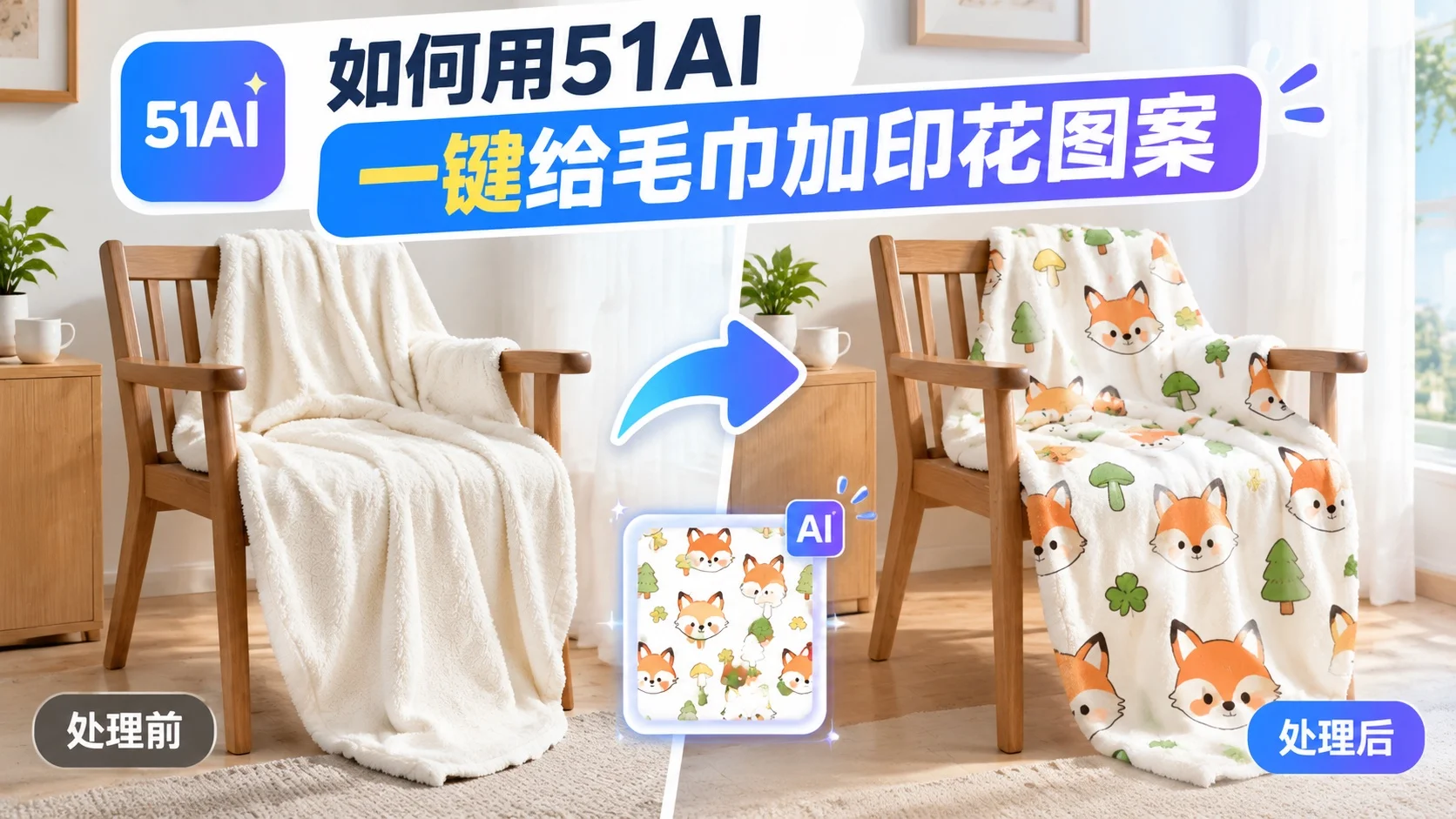
PS教程|美工神器!51AI PS插件一键给毛巾加印花图案!

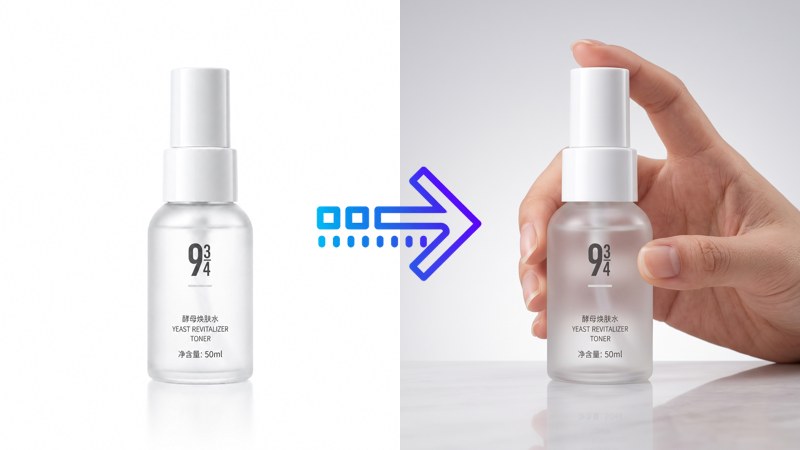
你还在用变形工具一点点硬扭?这得扭到什么时候,难道准备通宵熬夜吗?教你一招秒搞定!直接选中两个图层,打开 PS 里的 51AI 插件,用 Banana 修图把图层获取进来。分辨率设 2K,比例 1:1,然后在需求里输入:把图2的图案完美贴到图1的毛毯上,保留毛毯的纹理细节。点一下生成,贴图直接做好!你看,图案贴合自然,褶皱和透视完全匹配,文字和图案也丝毫不变形。是不是超简单?学会了吗?

PS教程如何用51AI插件快速给模特换耳饰做电商主图

PS教程如何用51AI插件快速给模特换耳饰做电商主图

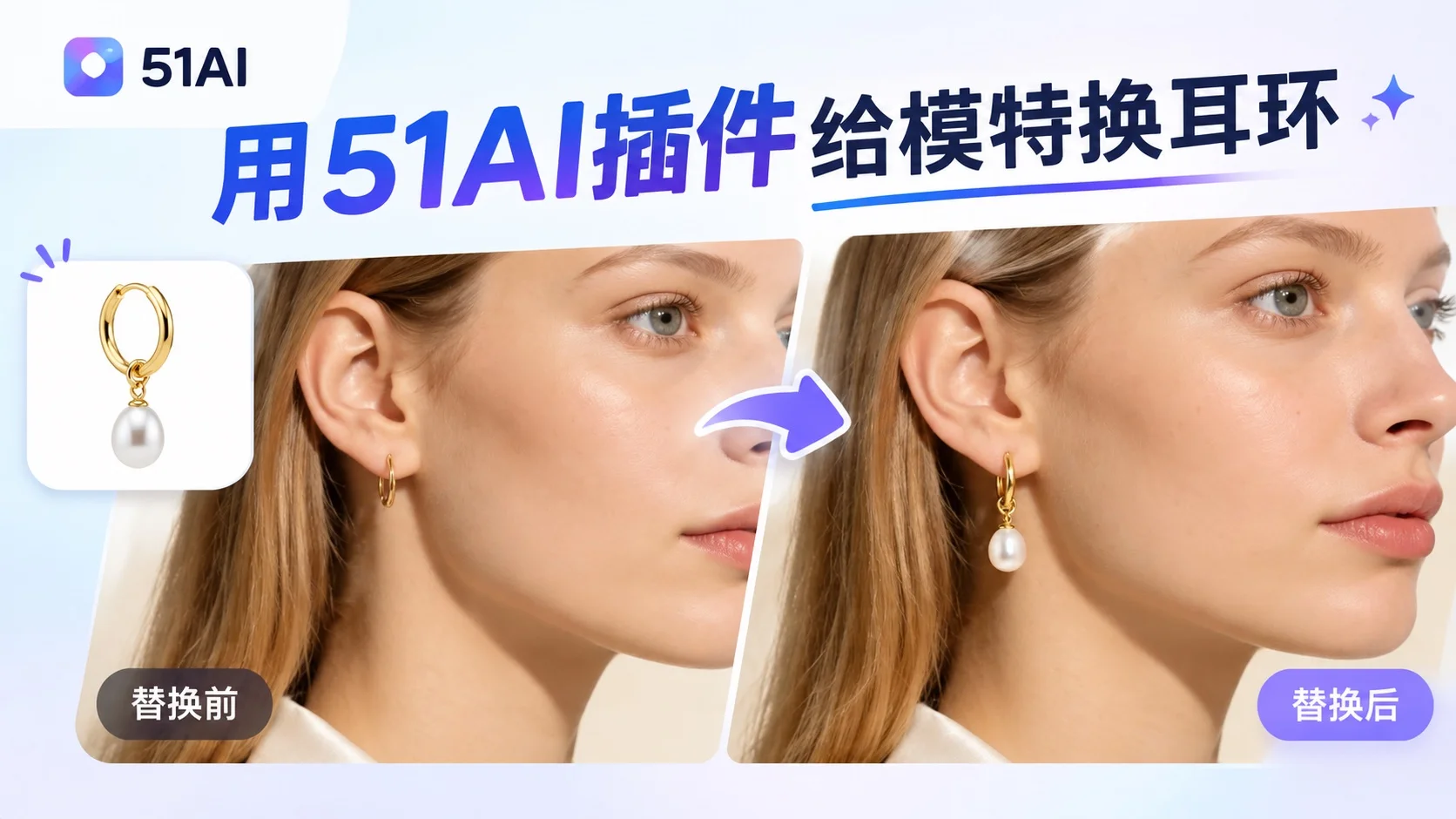
打开51AI插件,不两个图层都选择上来,修图模型选择banana2,分辨率选择2K,出图比例选择1:1,在修图输入款里面输入:把图1的耳环佩戴到图2的模特上,然后点生成。一眨眼,就给模特佩戴上了新的耳环,你可以看到换上去的效果,耳环大小很合适,对比原来的光影也融合的很好,很协调。再来看看原图的耳环,耳环样式也没变

Photoshop教程|51AI PS插件给婚纱照换背景

Photoshop教程|51AI PS插件给婚纱照换背景

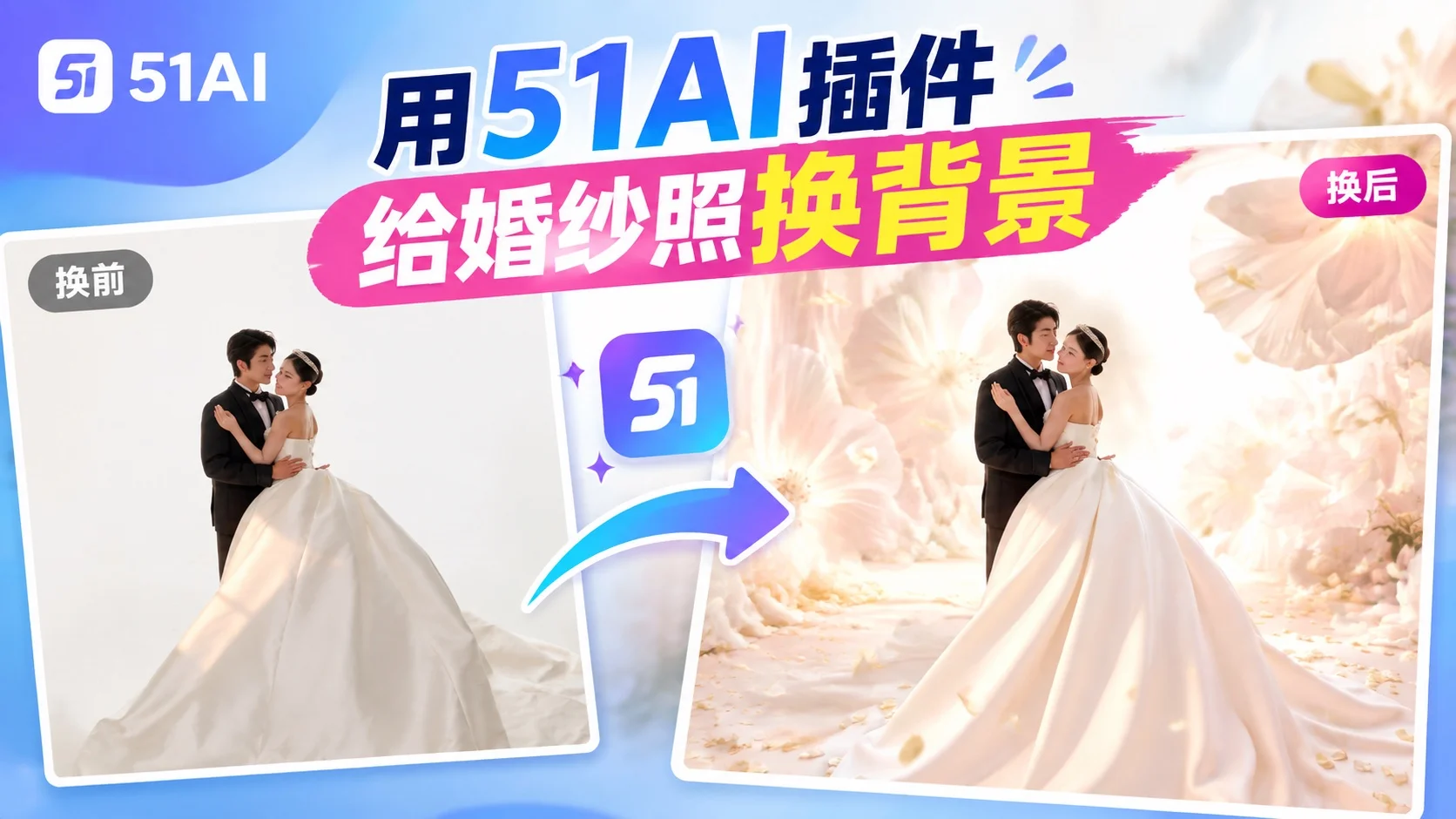
老板安排给婚纱照换背景,是不是手足无措?来,猴哥今天教你,30 秒轻松搞定!打开这款 PS 插件,选中 Banana 修图,同时导入原图和参考背景图,务必开启对齐图层,保证人物位置不变。模型选择 banana2 或 Pro,分辨率设为 4K,尺寸保持自动。修图提示词填写:给图1加上图2的背景和花朵,图1模特一致性保持不变,无文字,不要文字。点击立即生成。等待片刻效果就出来了。原片是 8K 画质,AI 输出为 4K,只需给成品添加图层蒙版,还原人物面部细节即可。人物不变、画质高清的婚纱照换背景就完成啦!